

撮影場所や背景がばらばらだと、一覧に並んだときの印象が揃いません。白抜きは、商品写真の背景を取り除いて白背景に整えます。Amazonの純白背景の条件にも対応。一度に最大200枚をまとめて処理し、下見で仕上がりを確かめてから、使う画像だけを確定できます。
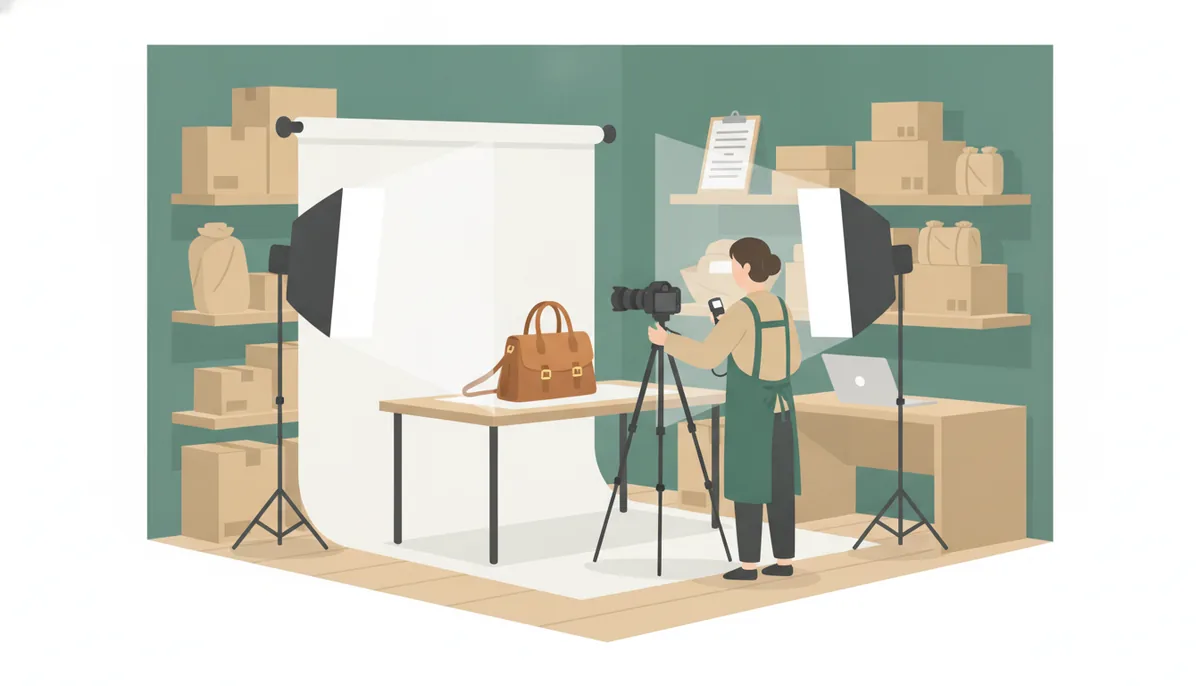
商品が増えるほど重くなる、現場の「よくある手作業」です。
撮影場所・背景がばらばらで、一覧に並べたときの見栄えが揃わない。
画像編集ソフトでの切り抜きは1枚ずつの作業になり、点数が多いほど時間が溶ける。
Amazonの純白背景など、モールごとの画像条件を満たすための調整が手間になる。
現場の困りごとが、白抜きを使うとどう変わるのか。「困りごと → 白抜きで → 結果」の順にまとめました。

撮影場所や背景がばらばらで、一覧に並べたときの見栄えが揃わない。
商品写真の背景を取り除き、白背景に整えます。Amazonの純白背景の条件にも対応しています。
商品ページの第一印象が揃い、ショップ全体がすっきり見えます。
画像編集ソフトで1枚ずつ切り抜いていて、点数が増えるほど時間が溶ける。
JPG・PNG・WebPの画像や画像入りZIPを、一度に最大200枚までまとめてアップロードして処理します。
切り抜き作業がなくなり、撮影から出品までの時間が短くなります。
仕上がりが気に入らない画像にまで、枚数を使うのが気になる。
まず下見(プレビュー)で仕上がりを確認し、使う画像だけを選んで確定します。消費は確定した枚数分だけで、失敗した分や使わない分はかかりません。
納得した画像にだけ枚数を使えます。
加工した画像を、あとで探し直すことになる。
確定した画像はZIPでまとめてダウンロードでき、これまでの白抜きからあとで再ダウンロードもできます。
出品用の画像を、必要なときにすぐ取り出せます。
実際のツール画面です。それぞれの画面で何ができるかを添えています。
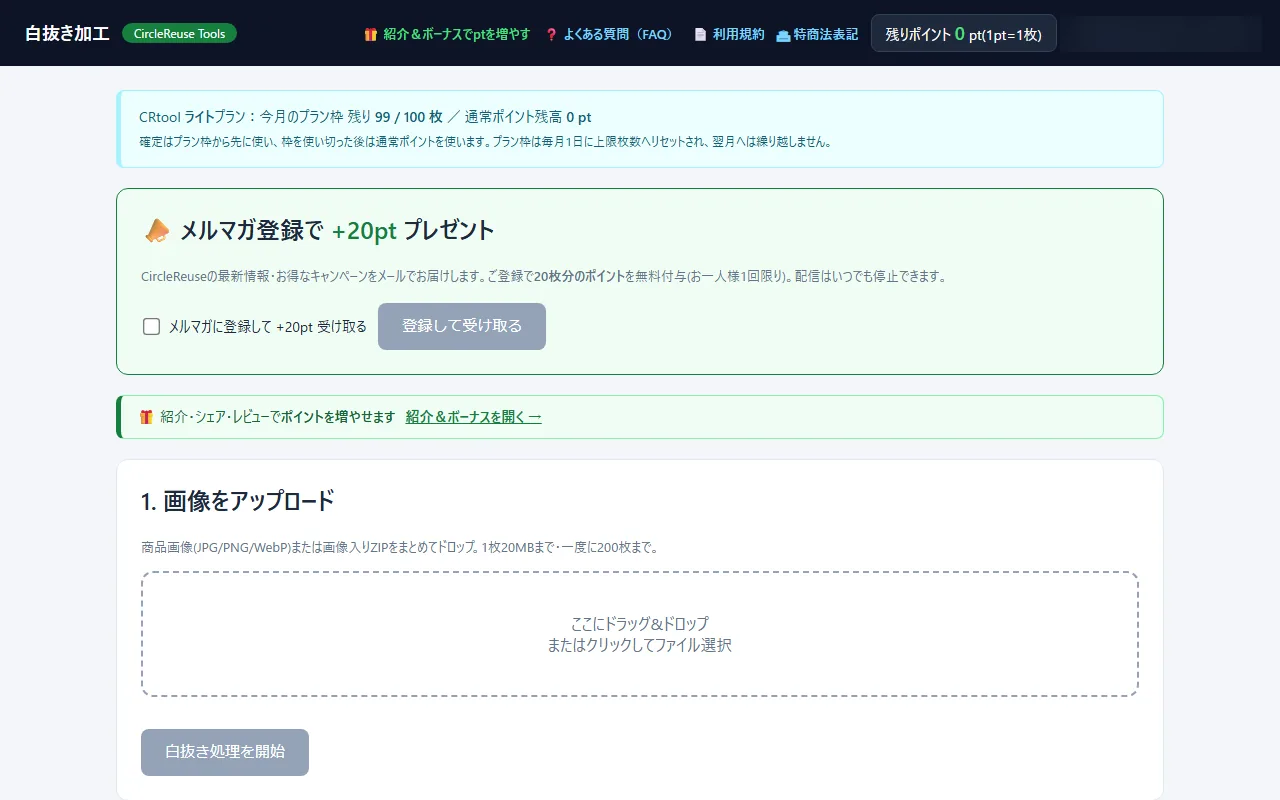
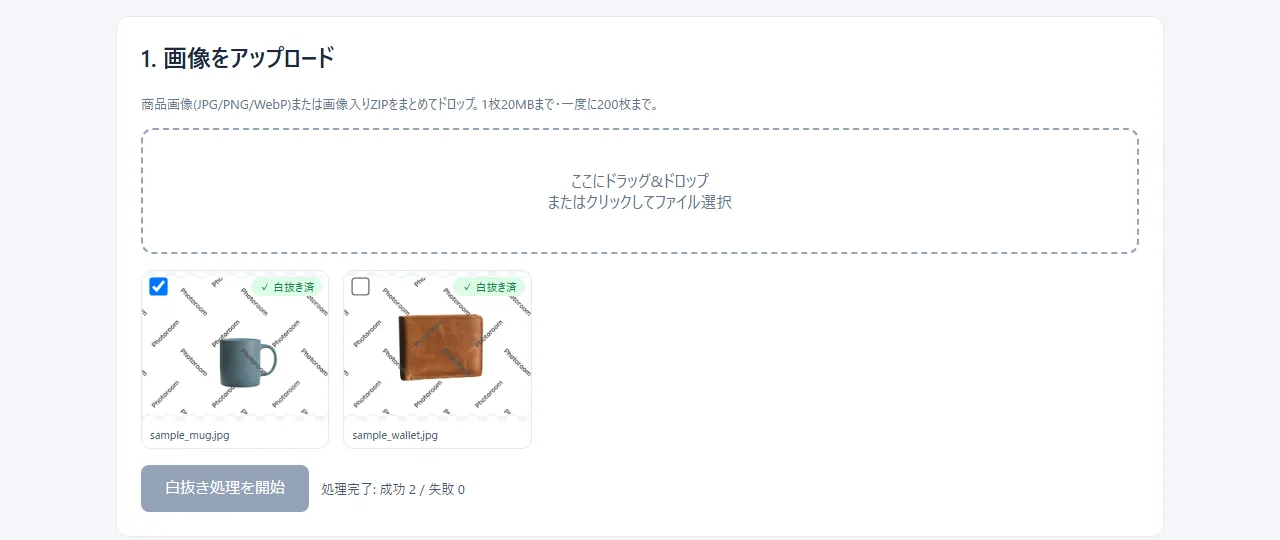

※画面の商品写真は説明用のサンプルです。
機能ごとに「何をするか」と「現場で何が楽になるか」をまとめました。
商品写真の背景を取り除き、白背景に整えます。Amazonの純白背景の条件にも対応しています。
現場で楽になること画像編集ソフトでの切り抜きと、モールの画像条件のための再加工がなくなります。
JPG・PNG・WebPの画像や、画像をまとめたZIPをアップロードできます(1枚20MBまで・一度に200枚まで)。
現場で楽になること点数が多い日も、一度の操作で処理できます。
仕上がりをプレビューで確認し、使う画像だけを選んで確定します。消費は確定した枚数分だけです。
現場で楽になること使わない画像に枚数を使いません。
確定した画像はZIPでまとめてダウンロードでき、あとから再ダウンロードもできます。
現場で楽になること出品用の画像の受け渡しと保管が楽になります。
月間枚数はライト100枚・スタンダード300枚・プロ1,000枚。超えた分はポイントの追加で続けて使えます。
現場で楽になること点数が増える月も、枚数を気にせず使い続けられます。
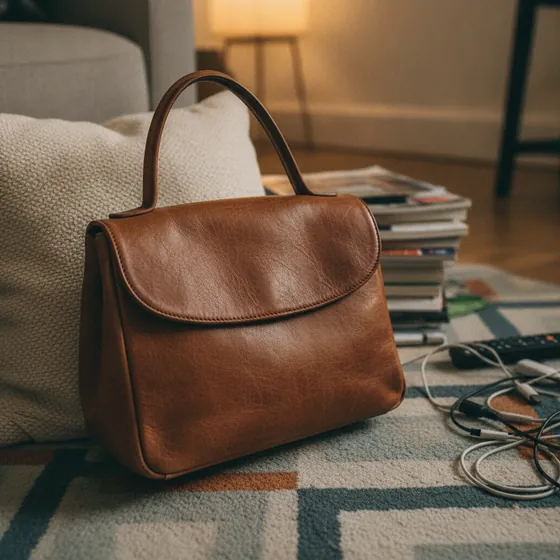
白抜きした写真はそのまま出品ファイルづくり(ConvertMate)へ。売る段の流れがCRtoolの中でつながります。
商品写真(またはZIP)をまとめてドロップし、「白抜き処理を開始」を押します。
白抜き済みのプレビューを確認し、使う画像にチェックを付けます。
確定すると透かしのない完成版ができ、ZIPでまとめてダウンロードできます。
CRtoolは、ライト・スタンダード・プロの3つの月額プランです。白抜きが使えるプランは下の表のとおりです。
| ライト | スタンダード | プロ | |
|---|---|---|---|
| 月額(税抜) | ¥4,980税込 ¥5,478 | ¥9,800税込 ¥10,780 | ¥19,800税込 ¥21,780 |
| 白抜き 月間枚数 | 100枚 | 300枚 | 1,000枚 |
白抜きのポイントを追加して、続けてお使いいただけます。確定はプラン枠から先に使い、枠を使い切った後にポイントを使います。
対応しています。Amazonの画像条件に合わせた白背景に整えられます。
一度に200枚まで(1枚20MBまで)です。JPG・PNG・WebPの画像のほか、画像をまとめたZIPもアップロードできます。
はい。下見(プレビュー)で確認し、使う画像だけを選んで確定します。消費は確定した枚数分だけです。
ライト・スタンダード・プロのすべてのプランでお使いいただけます。月間枚数がプランごとに異なります(100枚/300枚/1,000枚)。
CRtoolのお申込み受付の開始時に、はじめ方をメールでご案内します。事前登録は統合ページのフォームから、1分で完了します。